Bambu Lab A1 mini開封の儀
僕はその昔ロボット工学を学んでおり、その中で3D CADの勉強をしていました。
で、大学院に在籍してた頃に研究室に3Dプリンターが導入されたことをきっかけに自分でも色々3Dモデルを作って試行錯誤してたりしました。
当時は十数万円出さないときれいに生成できない上、すぐに精度が崩れたりしてメンテコストが大変な印象がありました。
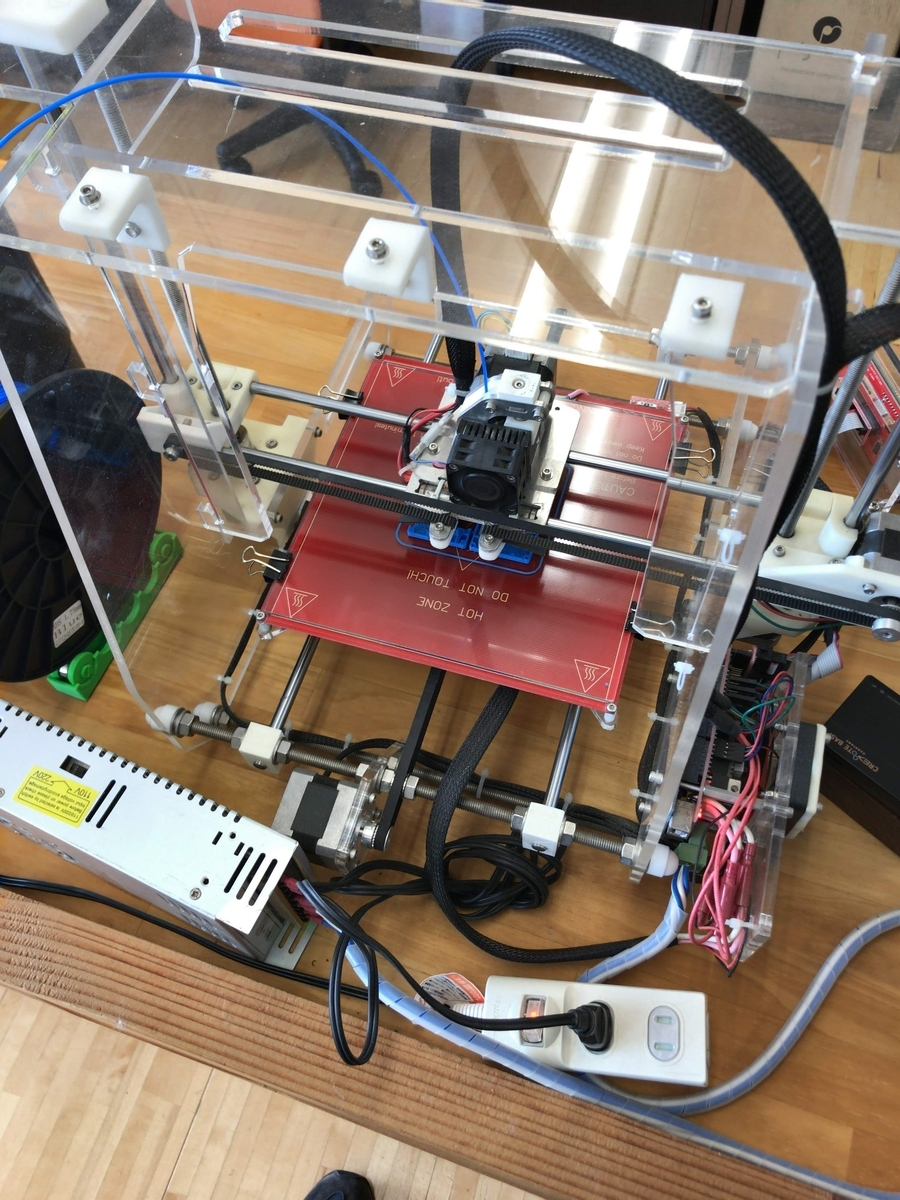
コロナ禍になっても少しだけ自分でモデルを作成してたものの、3Dプリンターで出力する機会はめっきり減りました。
ところがここ最近になって界隈で3Dプリンターを購入した話を聞くようになって、最近では数万円程度でそこそこの完成度の生成物ができるらしいです。
とはいえメンテナンスコストがどうなのか想像もつかないし、買ったけどあまり使わなかったらどうしようと思ってずっと二の足踏んでました。
そんな中、TLでこんなポストを見つけました。
Bambu Lab A1 miniセールで3万円切ってるじゃん。このプリントしたやつですhttps://t.co/iUSl4uJTFQ
— からあげ (@karaage0703) 2026年5月30日
3万円切る価格ならお試し程度で使うなら良さそうだし、YouTubeでも結構好評レビューが出てるし期待を込めて購入しました。
文字通り三日三晩脳内会議した結果、ポチった https://t.co/BzAAtZLUAG pic.twitter.com/AwpnZcoSd0
— KMiura (@k_miura_io) 2026年6月2日
Amazonにしては長めの10日経過後、無事に手元に届きました。
My new gear pic.twitter.com/2QvffDLnTC
— KMiura (@k_miura_io) 2026年6月12日
というわけで前置きが長くなりましたが、今回は購入した3Dプリンターを動かしてみたのでその記録です。
購入物
今回購入した3Dプリンターは「Bambu Lab A1 mini」です。
3Dプリンターのエントリーモデルで通常はAmazon価格で4万近くで買えますが、ポイントとかを意識しないのであれば公式ストアから買えば安く買えます。
(周年だとセールでグッと安くなることも…!)
一緒に買ったアクセサリ
A1 mini単体でもセットアップすればOKですが、追加で買っておくと3Dプリントが快適になるアクセサリを紹介します。
フィラメント用密閉ケース
3Dプリントで必要になるフィラメントを保管するためのケースです。フィラメントは湿気によって仕上がりが悪くなることがあるため、保管する時は湿気を守れるケースがあると便利です。そして、フィラメントをノズルに通すためのチューブをつなげるための穴もあるため、ケースから取り出すことなく直接フィラメントをノズルにわたすことができるので、毎回ノズルからフィラメントを外す必要が無いのは嬉しいポイントです!
さらに除湿計も付属していて、ケース内の湿度チェックに使えます。
ただ問題点挙げるとしたら筐体によってはケースが歪んでおり、ケースの閉まりが悪いことと組み立ての説明書が無いのでAmazonの商品ページを見ながら用意することになります(そこまで複雑な手順は無いですが、さすがに所見殺し…)
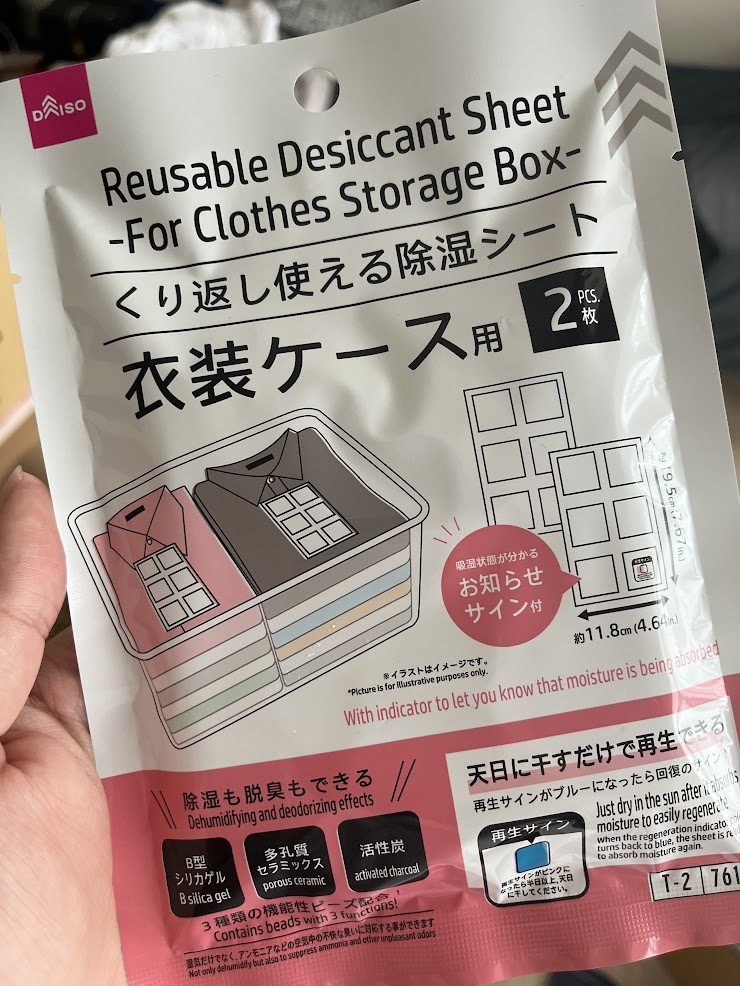
乾燥剤
先ほども紹介した通り、フィラメントの最大の点滴は湿気です。湿気から守るために密閉容器以外に乾燥剤を用意しておくと更に安心です。
3極プラグの変換アダプタ
電源プラグがアース付きの3極なので、自宅のコンセントが対応してない場合は変換プラグを買っておくといいです。
開封の儀
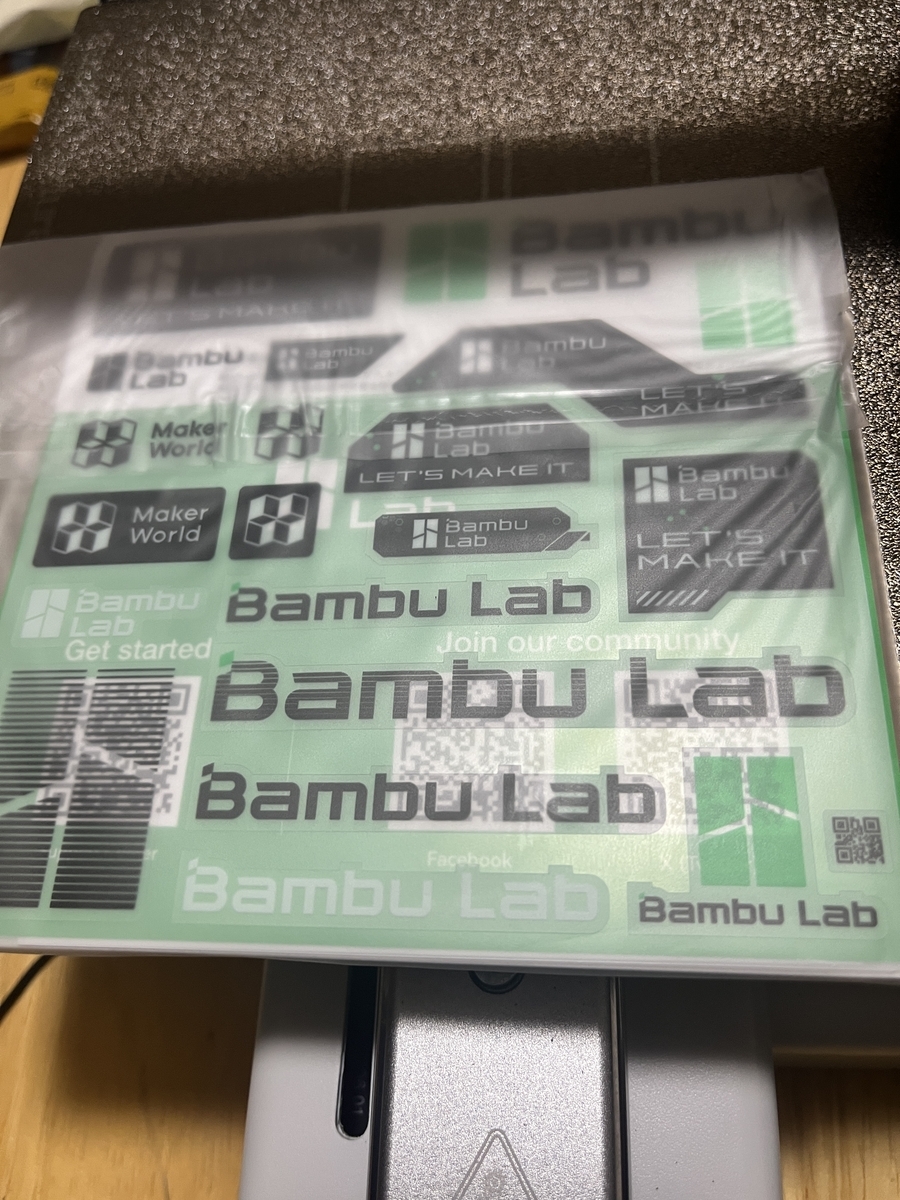
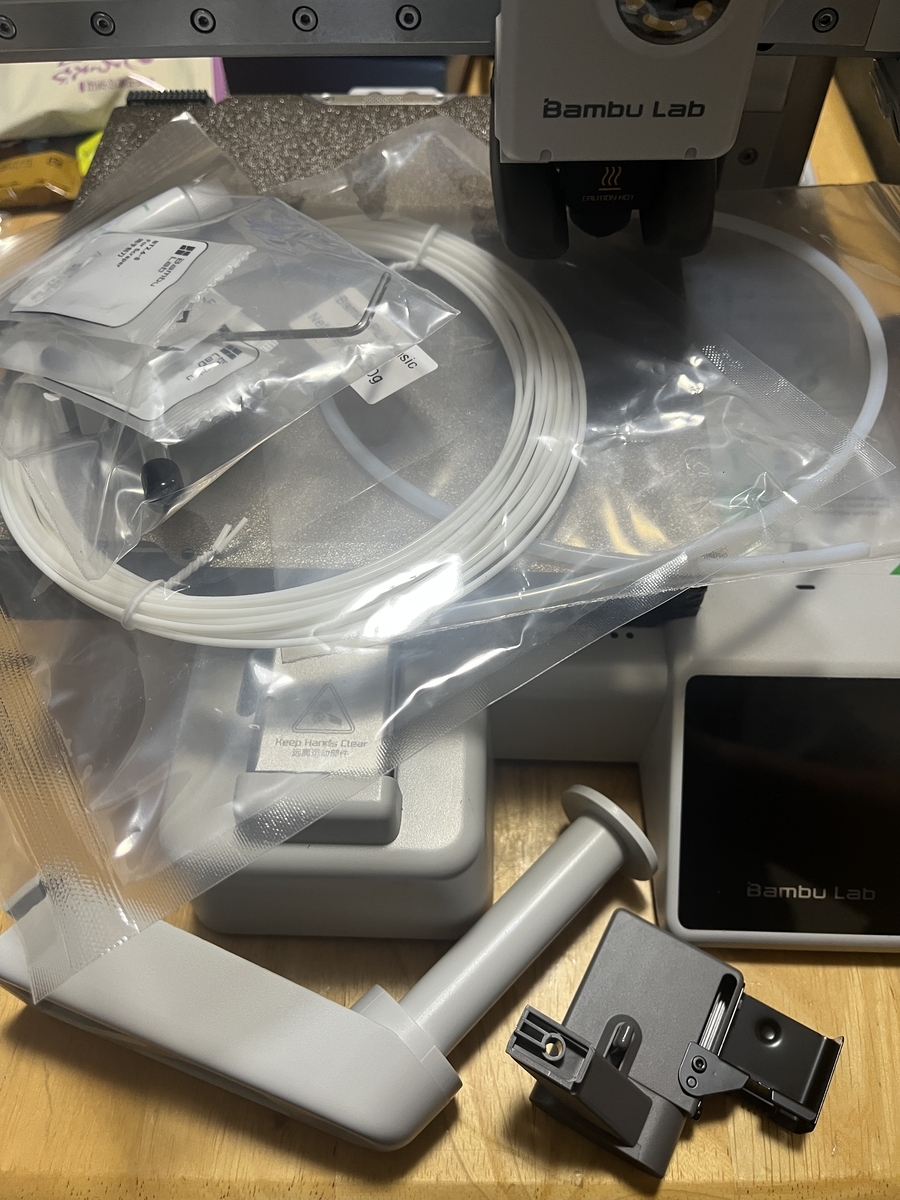
それでは開封していきます。付属品にはシールとかサンプルのフィラメントもあります。シールを付けてくるあたり、3Dプリント界のAppleと言われるのも納得(そこじゃない
セットアップ
セットアップとしては多少パーツを取り付けたり、固定器具の取り外しとかがありますが付属のマニュアルにそって作業すればそこまで難しくないです。
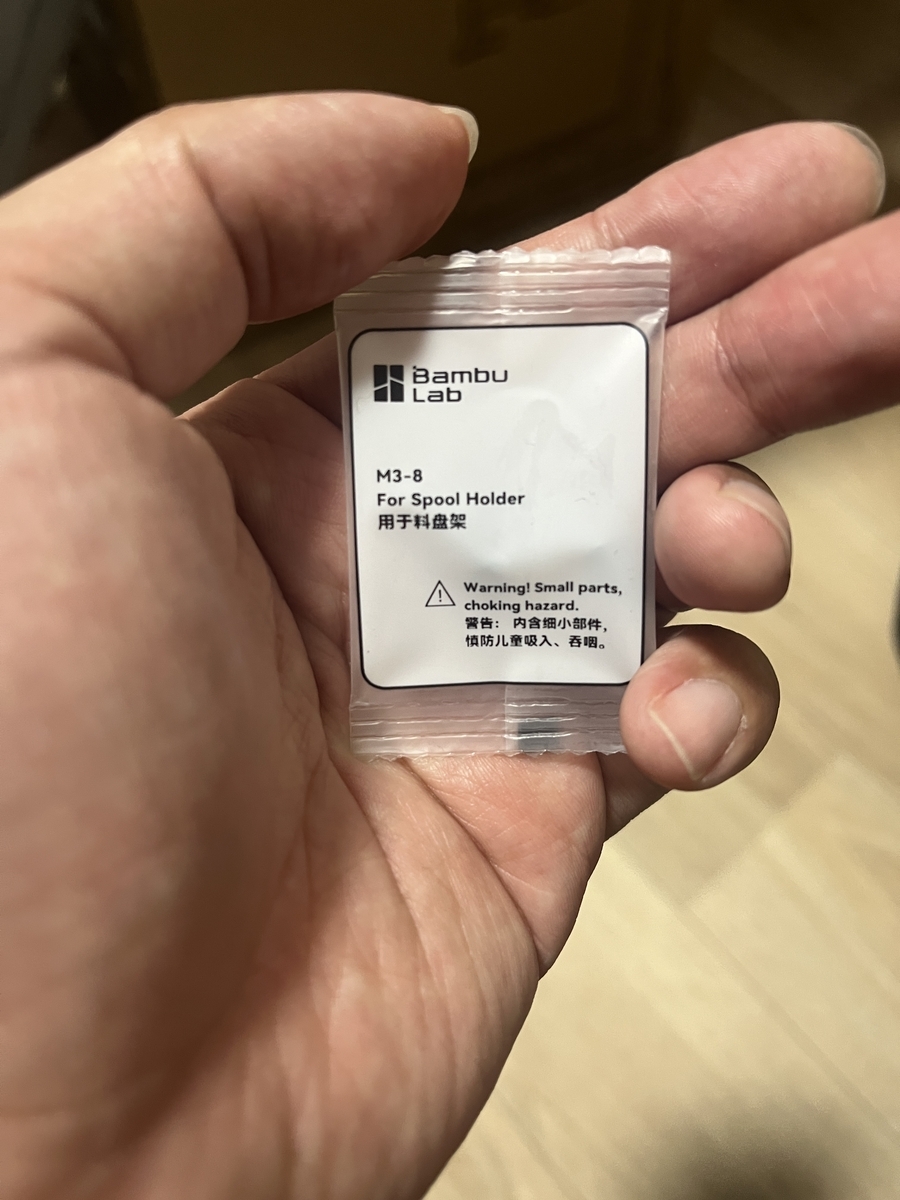
特にネジに関してはこのように個別の袋でサイズが書いてあるのでどのネジ使えばいいか迷う心配は無いと思います。
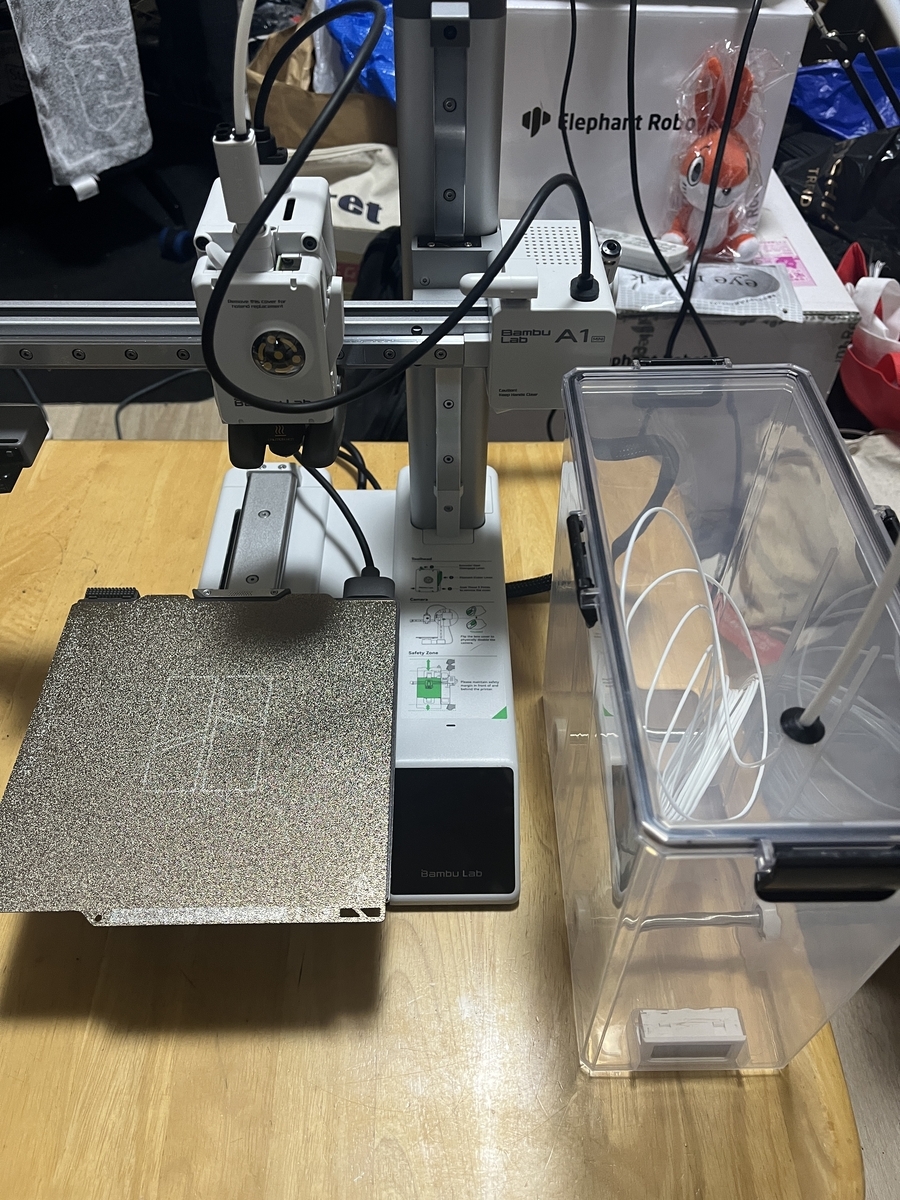
先ほど紹介したアクセサリと合わせてセットアップは無事に完了です!
起動
セットアップも終わったので実際に起動してみます。
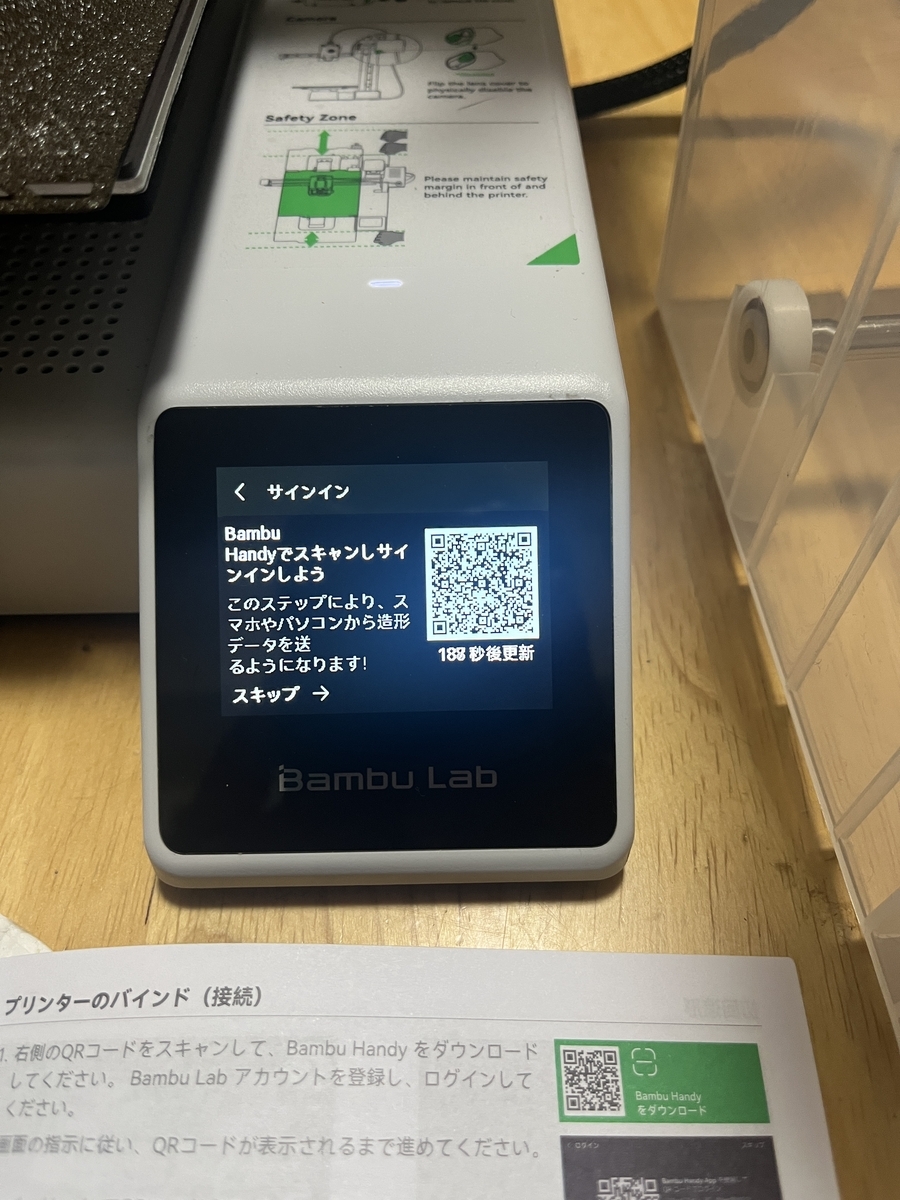
初回の起動では以下の画面が表示されるので、あとは専用アプリでQRを読み取ることで初期設定が実行されます。
モーターのキャリブレーションからノイズチェックまでやるので値段の割にかなり高精度な造形物ができるかもと期待しちゃいます!
動かしてみる
ここまでやれば印刷ができる状態になります。
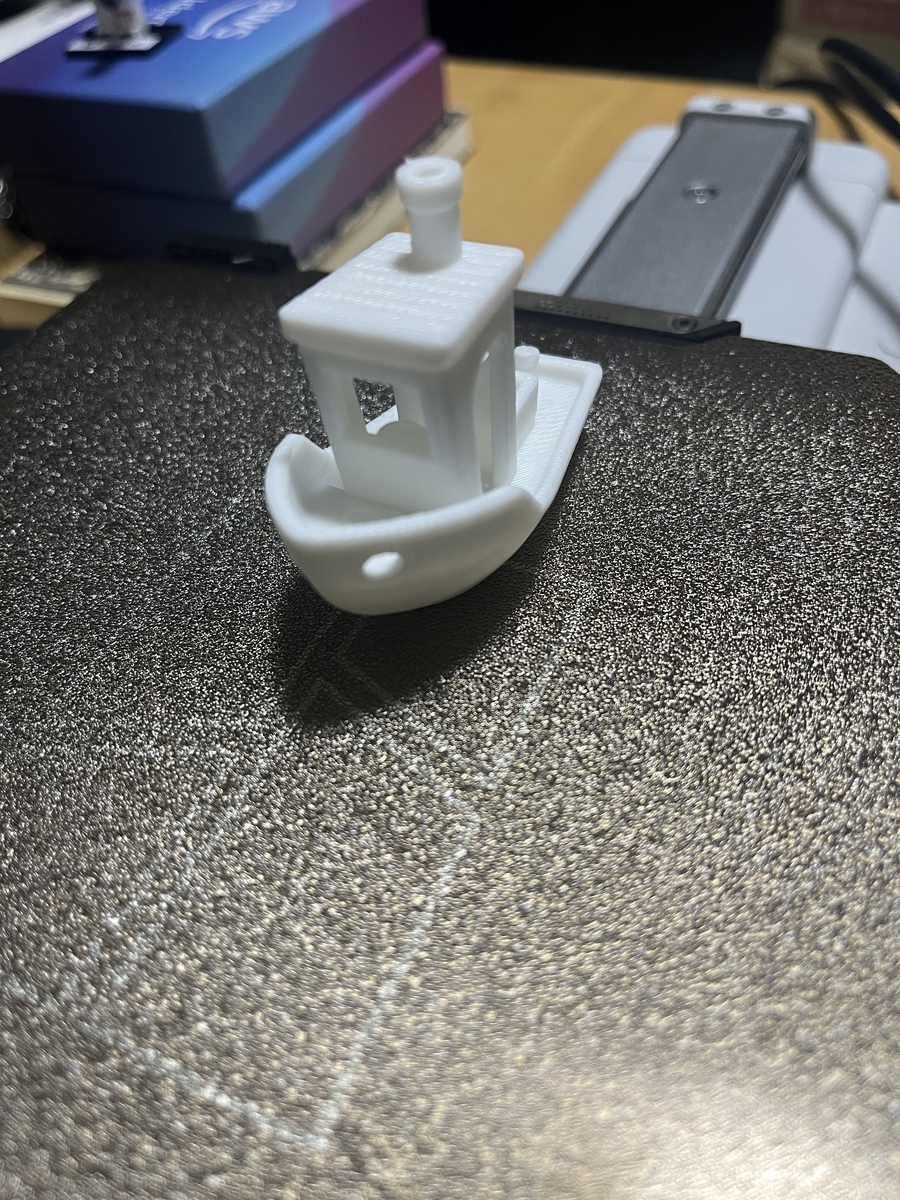
試しに3Dプリンター界のHelloworldと言われている3DBencyという船のモデルを印刷してみます。
これは穴や曲線、文字が入っており3Dプリンターの精度を評価するための手法として採用されているようです。(まぁ趣味で使うからそこまでの精度は求めませんが、とりあえず何か作りたい時の選択としてオススメ
モデル自体はプリセットで入っているので、タッチパネルで保存済みモデルから探せば出てきます。
モデルを選択したら印刷が開始されます。
印刷の様子はアプリからタイムラプスで見ることができるのは結構便利です。
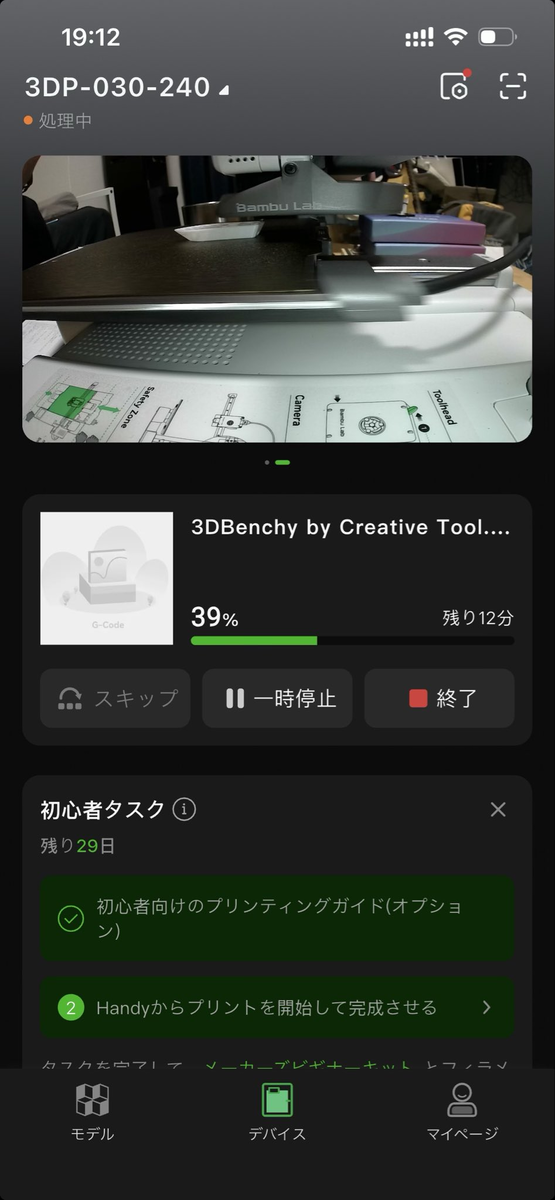
開始から20分ぐらいでモデルが完成しました。
よくあるモデルとはいえ実際に出来上がるとワクワクしますね!
動かしてみて
実際に動かしてみると印刷前にキャリブレーションやノズルチェックが行われるので、PLAのフィラメントであればかなり短時間できれいに仕上げてくれる印象がありました。
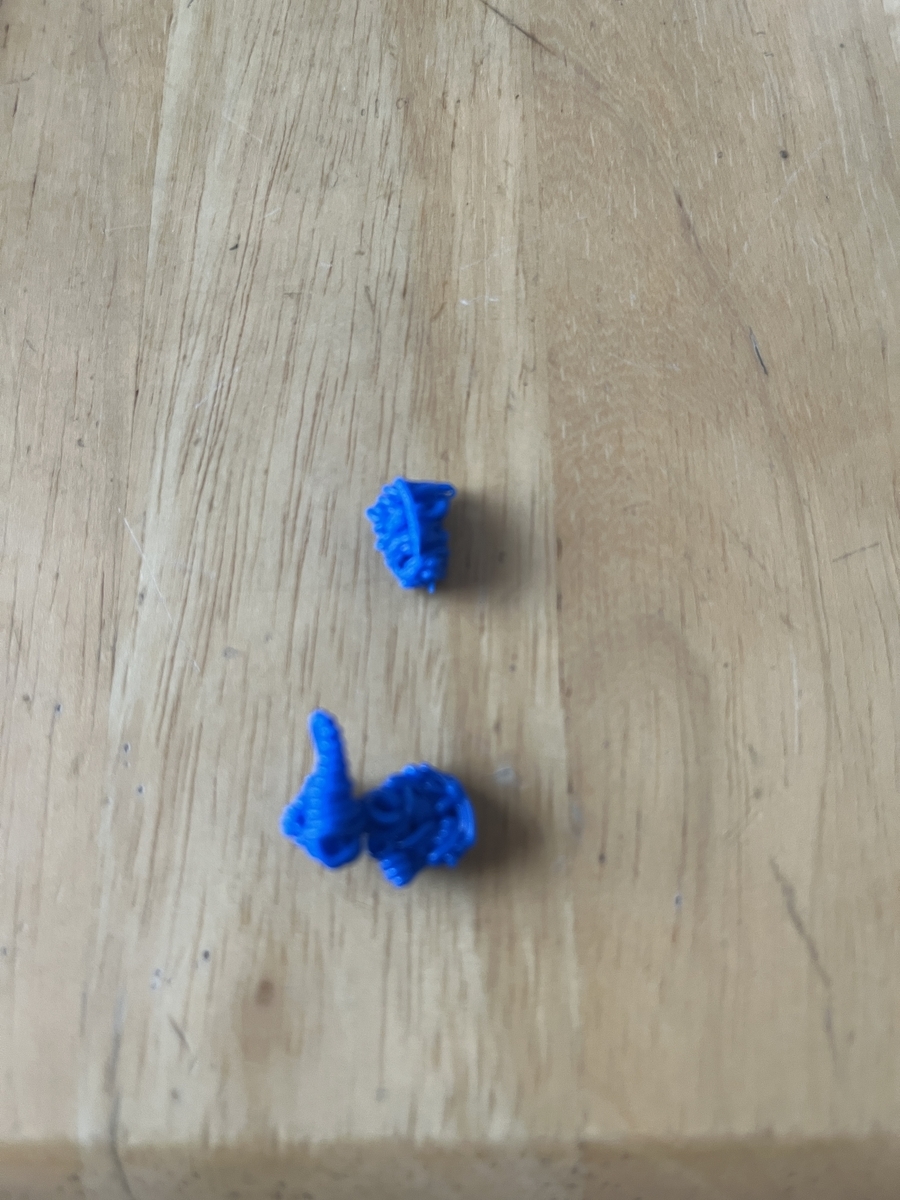
ただ、そのノズルチェックで結構な量のフィラメントが消費されて以下のようなカスが出力されてプリンター横に溜まるので、回収用の容器を用意しておくといいと思いました。
オススメの印刷するアクセサリ
A1 miniに付属しているアクセサリは必要最小限で他に必要なアクセサリは買うこともあれば、そこは3Dプリンター。誰かが公開してるモデルを利用して印刷をするということも一つのアイデアです。
この「誰かが公開しているモデル」を探す方法の一つがBambu Labが運営しているモデル共有サービス「Maker World」です。このサービスでは様々なモデルが公開されており、気になったモデルをその場で3Dプリンターに転送して印刷させることも可能です。なので、3D CADを触ったことなくても作りたいものを印刷できるかもしれません。
というわけで、ここで僕がオススメのアクセサリのモデルを紹介します。
スクレーパー
Bambu Labが公式で提供しているモデルです。印刷した造形物をステージから剥がすときに下に隙間を作って差し込んで剥がすための器具です。こちらは印刷時間も20分ぐらいで使うフィラメントも少ないので、サンプルのフィラメントで印刷するのもありです。
小物入れ
A1 miniのディスプレイとステージのレールの間の隙間に収まるサイズの小物入れです。先ほど紹介したスクレーパーやプリンターのメンテナンス器具を入れたりして隙間を有効活用しましょう(入れすぎてステージの動作の邪魔にならないようにw)
カス入れ
先ほどノズルチェックの時にフィラメントを抽出したカスが出ると書きましたが、このモデルはその弾かれたカスを貯めとくためのかごです。これでカスを払い落とす手間が省けます。しかもかごは引き出し式になっていてごみ捨てが楽になります。
まとめ
今回はBambu Lab A1 miniを動かしてみた話をしました。
一昔前の3Dプリンターは遅かったり精度があまり高くない印象がありましたが、A1 miniはスピーディーな上、割と精度が高い仕上がりを実現できてかなりコスパが良いと感じました。
一方で初期装備だとかゆいところに手が届かないところもありますが、大半は有志で公開しているモデルを印刷して解決できたりするので「3Dプリンタは買ったけど印刷したいものがない」時に3Dプリンターを使う口実にもなるのでオススメです。
これから作りたいものは色々あるので、どんどん使い倒して行きたいですね!
